
Как проверить, активирована ли Windows 11 и 10
Проверить активацию стоит после переустановки системы, замены комплектующих или покупки компьютера с рук. Это занимает меньше минуты, а результат подскажет, нужно ли что-то делать дальше.
Способ 1. Через Параметры
Самый простой вариант, подходит для Windows 11 и 10.
- Нажмите Win + I, чтобы открыть «Параметры».
- В Windows 11 перейдите в «Система → Активация», в Windows 10 — «Обновление и безопасность → Активация».
- Посмотрите на строку «Состояние активации».
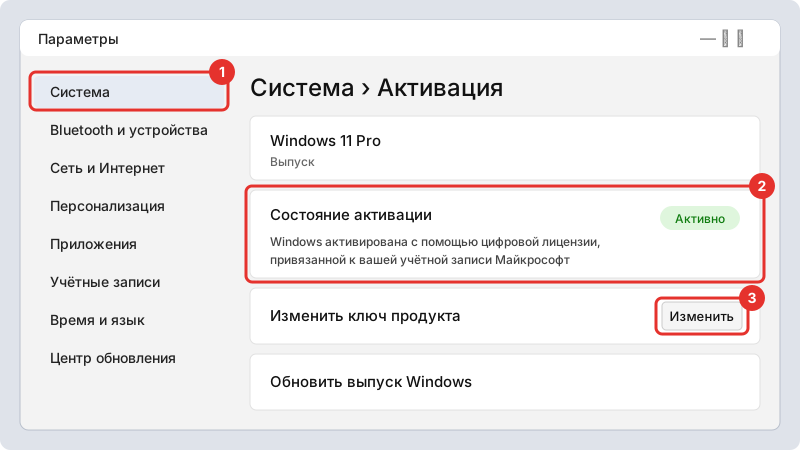
Если там написано «Windows активирована с помощью цифровой лицензии, привязанной к вашей учётной записи Майкрософт» — всё в порядке, лицензия переживёт даже переустановку системы.
Способ 2. Командой slmgr
Встроенный сценарий управления лицензиями показывает подробности, которых нет в Параметрах.
- Нажмите Win + R, введите
cmdи нажмите Enter. - Введите
slmgr /xpr— появится окно с датой окончания активации или надписью «Компьютер активирован постоянно». - Команда
slmgr /dliпокажет тип лицензии и последние пять символов ключа.
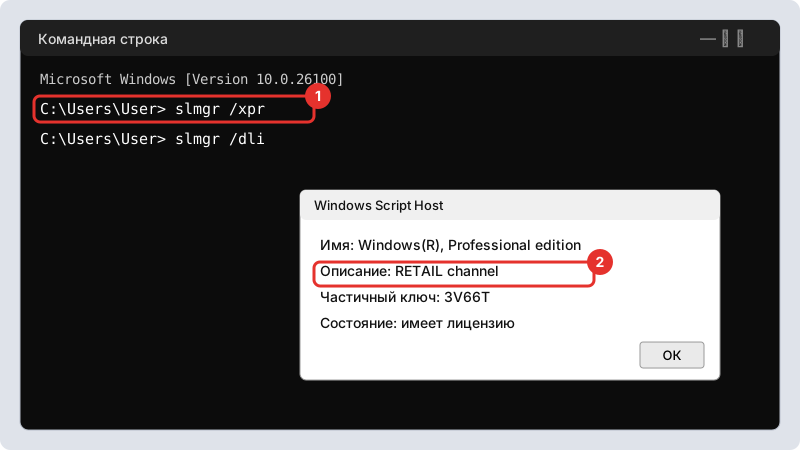
Если вместо «постоянно» вы видите конкретную дату через полгода — система активирована корпоративным сервером KMS. На домашнем компьютере это почти всегда признак пиратского активатора, после которого стоит проверить ПК антивирусом.
Способ 3. По водяному знаку
Неактивированная Windows показывает в правом нижнем углу надпись «Активация Windows. Чтобы активировать Windows, перейдите в раздел Параметры». Кроме того, в такой системе нельзя менять обои, цвета и тему оформления.
Способ 4. Через PowerShell
Удобно для администраторов и скриптов. Откройте PowerShell и выполните:
Get-CimInstance SoftwareLicensingProduct -Filter "PartialProductKey IS NOT NULL" | Select Name, LicenseStatusЗначение LicenseStatus = 1 означает, что продукт лицензирован. 0 — не лицензирован, 2–5 — различные льготные периоды и уведомления.
Что означают статусы
| Сообщение | Что значит |
|---|---|
| Активирована с помощью цифровой лицензии | Лицензия привязана к оборудованию, ключ вводить не нужно |
| Активирована с помощью ключа продукта | Использован введённый вручную ключ Retail или OEM |
| Windows не активирована | Нужно ввести ключ или войти в учётную запись Microsoft с лицензией |
| Активирована организацией | Корпоративная лицензия, управляется администратором компании |
Частые вопросы
Можно ли пользоваться неактивированной Windows?
Технически да, но вы нарушаете лицензионное соглашение, а система ограничит персонализацию и будет постоянно напоминать об активации.
Слетит ли активация после обновления?
Нет. Обновления Windows не сбрасывают законную цифровую лицензию или ключ.
Как узнать, какой выпуск установлен?
Откройте «Параметры → Система → О программе» — там указан выпуск: Домашняя, Pro, для образовательных учреждений и т.д.
Читайте также
-
Как ввести или сменить ключ продукта Windows 11 и 10
Ключ можно ввести при установке системы, в Параметрах или командой slmgr. Показываем все три способа и разбираем, почему ключ может не подойти.
-
Цифровая лицензия Windows: что это и как привязать к учётной записи Microsoft
Цифровая лицензия хранится на серверах Microsoft и привязана к оборудованию. Если связать её с учётной записью, после замены материнской платы активацию можно вернуть в пару…
-
Как вернуть активацию Windows после замены материнской платы
После серьёзной замены комплектующих Windows может потерять активацию. Если лицензия была привязана к учётной записи Microsoft, её можно вернуть за несколько минут.
-
Ошибки активации Windows: 0xC004F074, 0x803F7001, 0xC004C003 и другие
Собрали самые частые коды ошибок активации, объяснили простыми словами, что каждый означает, и что сделать, чтобы его убрать.
-
OEM, Retail и Volume: чем отличаются лицензии Windows
Три типа лицензий Windows отличаются ценой, правилами переноса и тем, кому они продаются. Объясняем, какая у вас и что с ней можно делать.
-
Как узнать ключ Windows, зашитый в BIOS ноутбука
Большинство ноутбуков с предустановленной Windows хранят ключ в прошивке. Его можно узнать одной командой и использовать при переустановке.